
Jenkins 安装部署完整教程:JDK 配置、插件加速与中文界面
十二月 04, 2021 2140 6 分钟
Jenkins 简介
Jenkins 是一个用 Java 编写的开源持续集成工具,提供软件开发的持续集成服务,支持自动化构建、测试和部署流程。
官方地址
Jenkins 安装部署
1. 安装 JDK
Jenkins 推荐安装 JDK 11
1 | |
在 /etc/profile 底部追加以下内容:
1 | |
1 | |
安装成功后输出示例:
1 | |
2. 下载 Jenkins
本文使用 Debian 系统,具体安装步骤参考官方文档。
3. 启动 Jenkins
1 | |
若启动报错:
1 | |
这通常是因为 /etc/init.d/jenkins 文件找不到 JDK 路径,需要手动指定:
1 | |
4. 访问 Jenkins
在浏览器中访问 http://IP:8080 进入 Jenkins 页面。
若出现以下报错:
1 | |
这是因为系统缺少字体库,根据自己的系统安装对应工具。
Debian/Ubuntu 系统执行以下命令:
1 | |
刷新页面后可以看到 Jenkins 初始化界面:
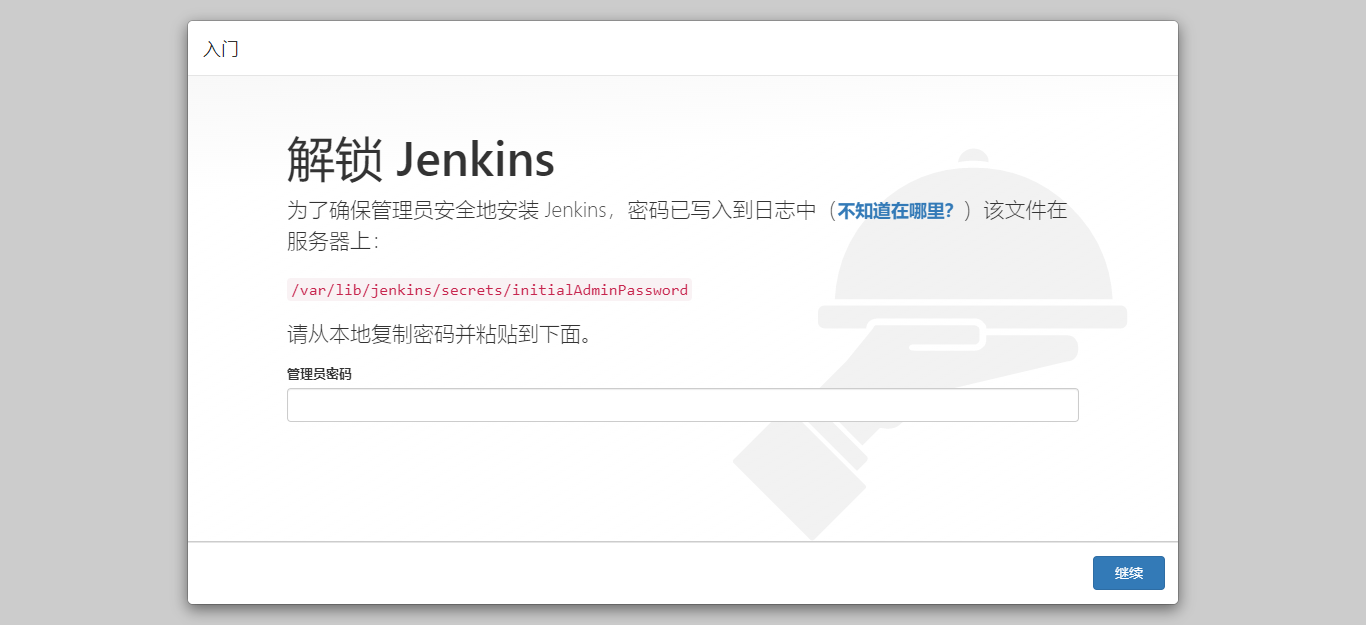 安装 Jenkins
按照页面提示找到初始密码并继续安装。
5. 初始化配置
- 选择 安装推荐的插件 并等待安装完成,插件安装失败可以跳过,后续按需安装
- 根据需要创建管理员账号,或直接使用默认的
admin账号 - 进入 Jenkins 后建议修改
admin密码:admin → Configure → 拉到底部修改密码
更换国内插件源(加速插件下载):
进入 Manage Jenkins → Manage Plugins → Advanced,将 Update Site 地址修改为:
1 | |
切换中文界面:
安装插件 Localization: Chinese (Simplified) 即可将界面切换为中文。
以上就是 Jenkins 的完整安装流程,如有问题欢迎在下方评论。
- 本文作者:樱白 - Cherry White
- 本文链接:https://cherry-white.github.io/posts/11880203.html
- 版权声明:本博客所有文章均采用 BY-NC-SA 许可协议,转载请注明出处!
☕ 如果这篇文章对你有帮助
欢迎请我喝杯咖啡,支持持续创作
扫码打赏
查看评论